Entrena
Guía para entrenadores
Esta guía es para tu primer día con Entrena. Va en el orden en que de verdad haces las cosas, no por pantallas.
No necesitas saber de aplicaciones. Si sabes usar WhatsApp, con eso alcanza.
- 1
Abriste tu link
Tu cuenta es un link. Te lo mandé por WhatsApp y se abre en el navegador, como cualquier página. No hay contraseña: el link es tu llave, y tu celular lo recuerda desde la primera vez que lo abres.
Por eso no lo compartas con nadie. Y si un día lo pierdes o cambias de celular, me escribes y te doy uno nuevo. Nada se borra.
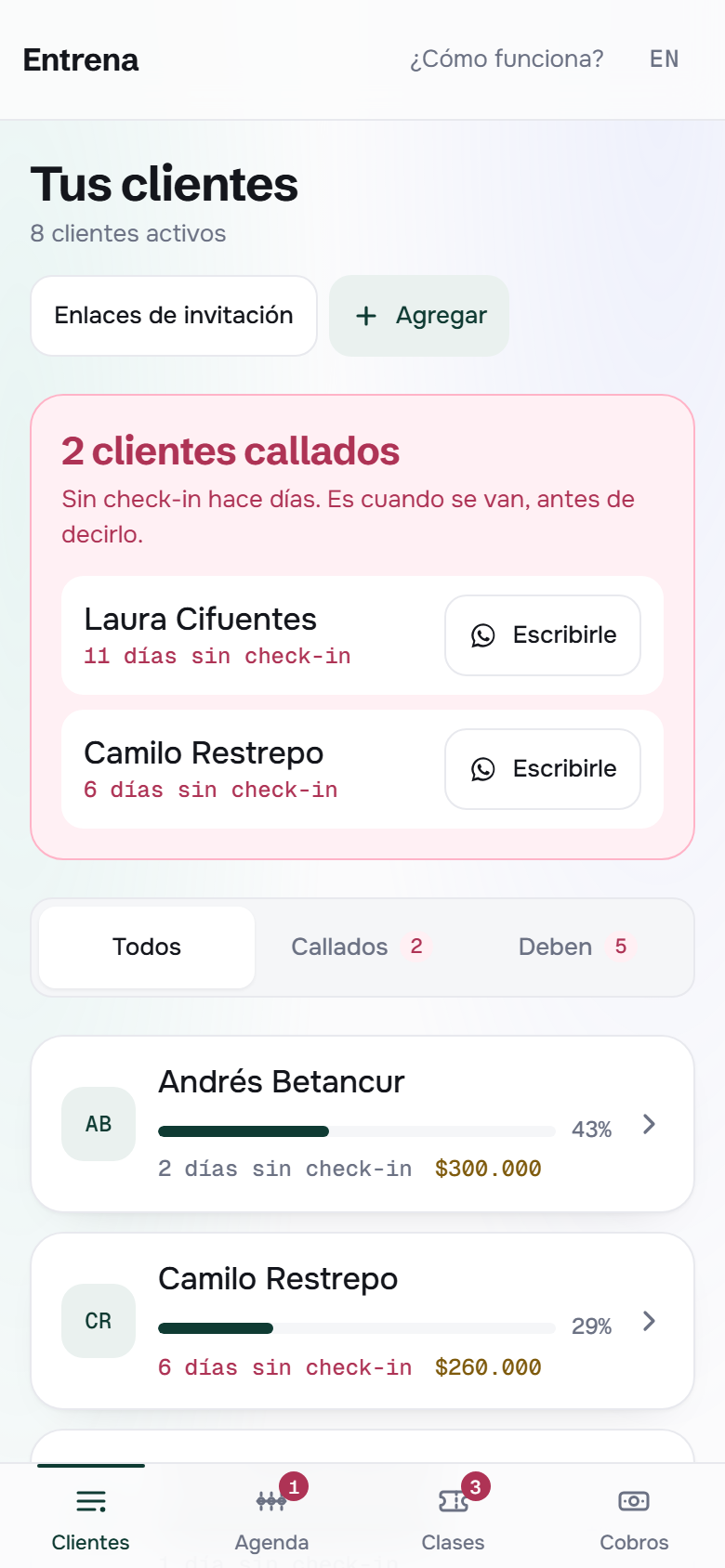
Al entrar ves tu lista de clientes. Abajo hay cuatro pestañas: «Clientes», «Agenda», «Clases» y «Cobros». Todo lo que hagas pasa en una de esas cuatro.
- 2
Agrega tus clientes
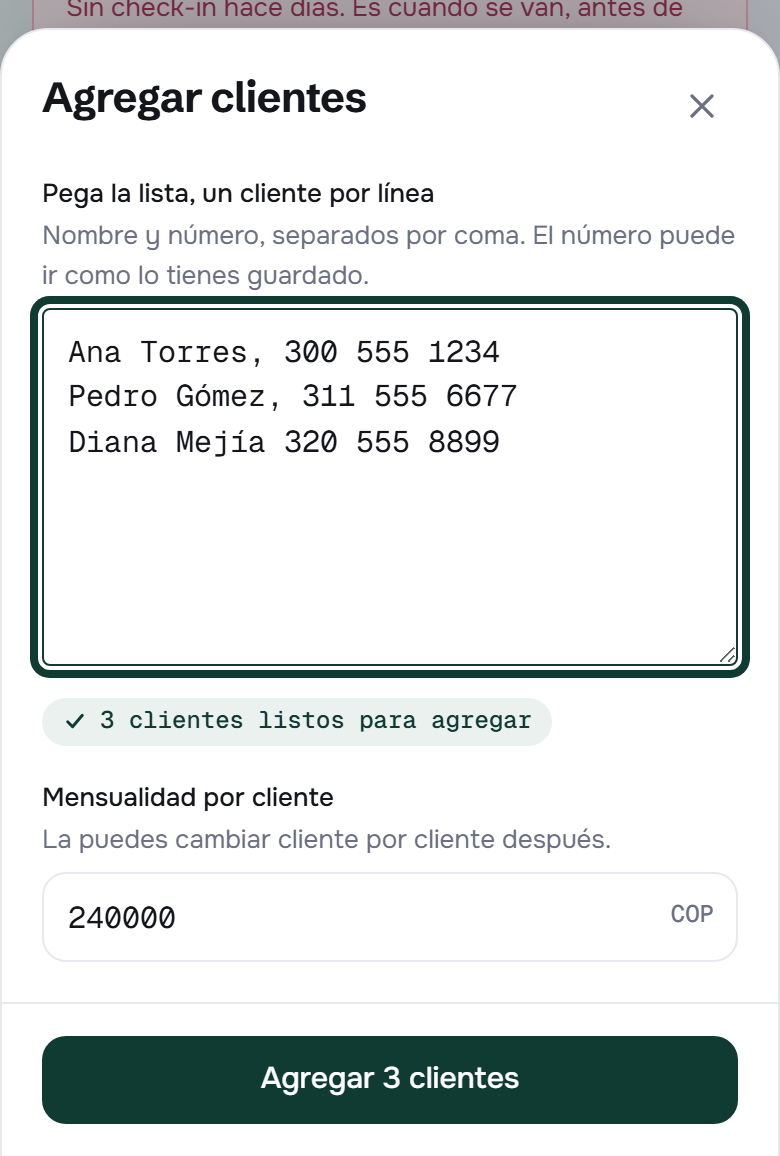
Toca «Agregar» y pega tu lista tal como la tienes: un cliente por línea, nombre y número. La app te va diciendo cuántos reconoce mientras pegas.
Al tocar el botón de abajo, cada cliente queda con su propia ficha y su propio link. A ellos todavía no les llega nada — avisarles es el paso que sigue, y lo decides tú.
- 3
Mándales su link por WhatsApp
Cada cliente tiene un link distinto que abre solo lo suyo: su plan, su agenda, sus clases. No descargan nada, no crean cuenta, no inventan contraseña.
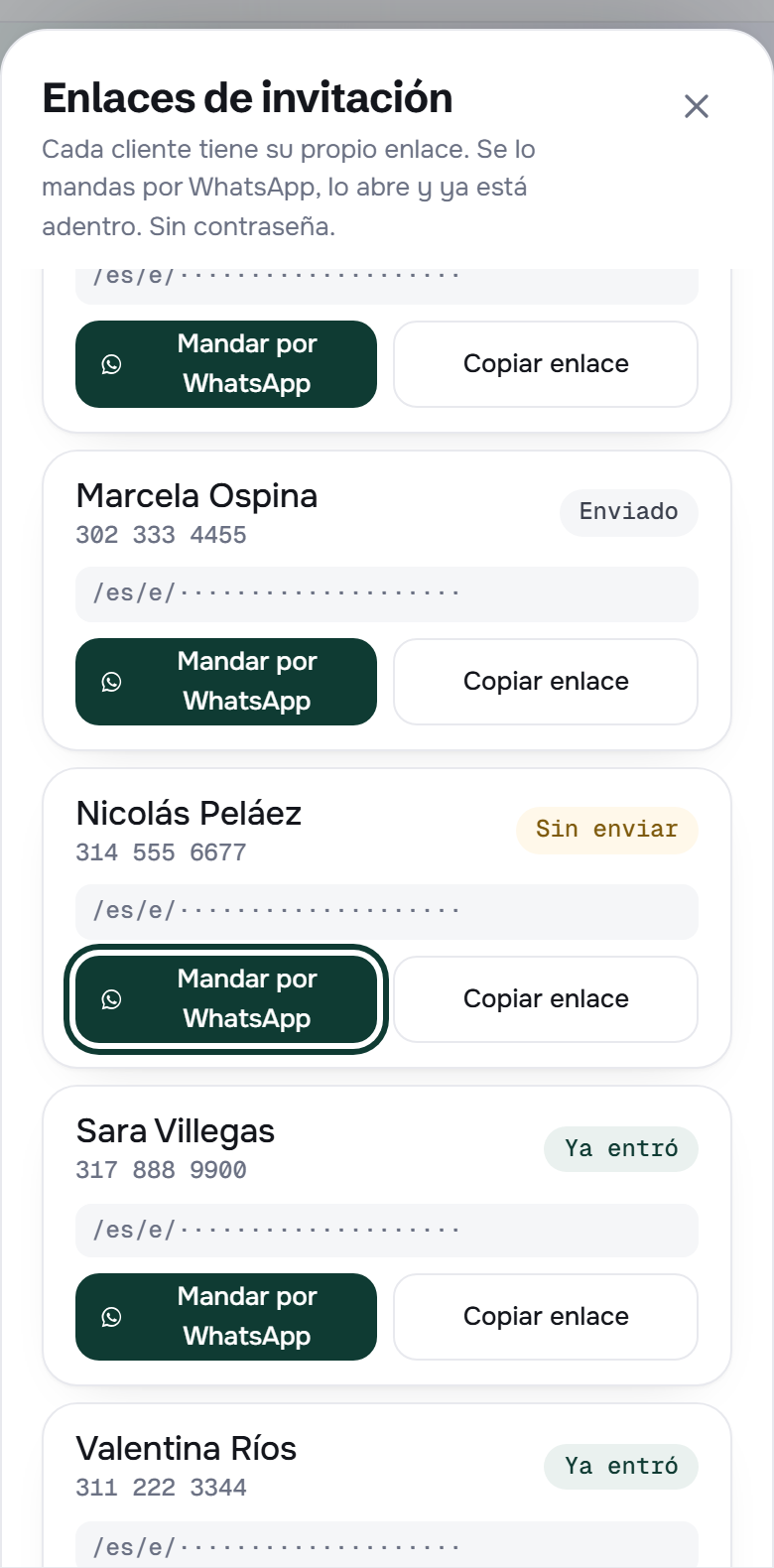
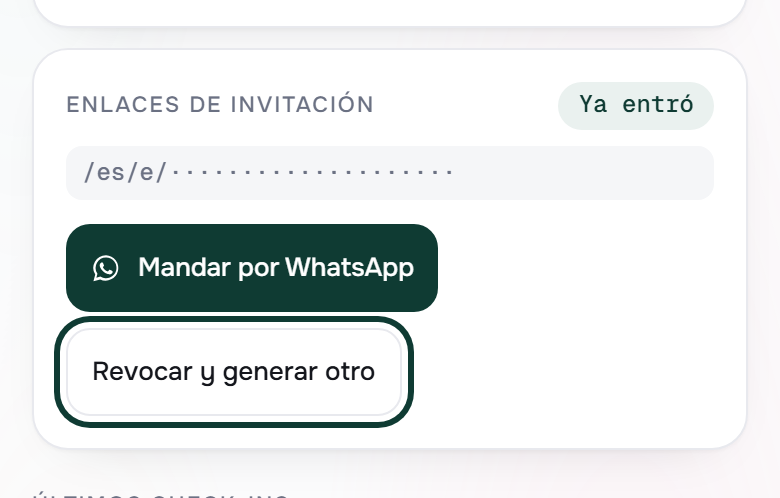
Toca «Enlaces de invitación» y luego «Mandar por WhatsApp»: se abre el chat con el mensaje ya escrito, y tú solo le das enviar.
Al lado de cada nombre ves en qué va: «Sin enviar», «Enviado» o «Ya entró». Ese «Ya entró» es la señal de que tu cliente ya abrió su espacio. Si a los días alguien sigue en «Enviado», recuérdaselo — a veces el mensaje queda enterrado en el chat.
- 4
Arma su plan de alimentación
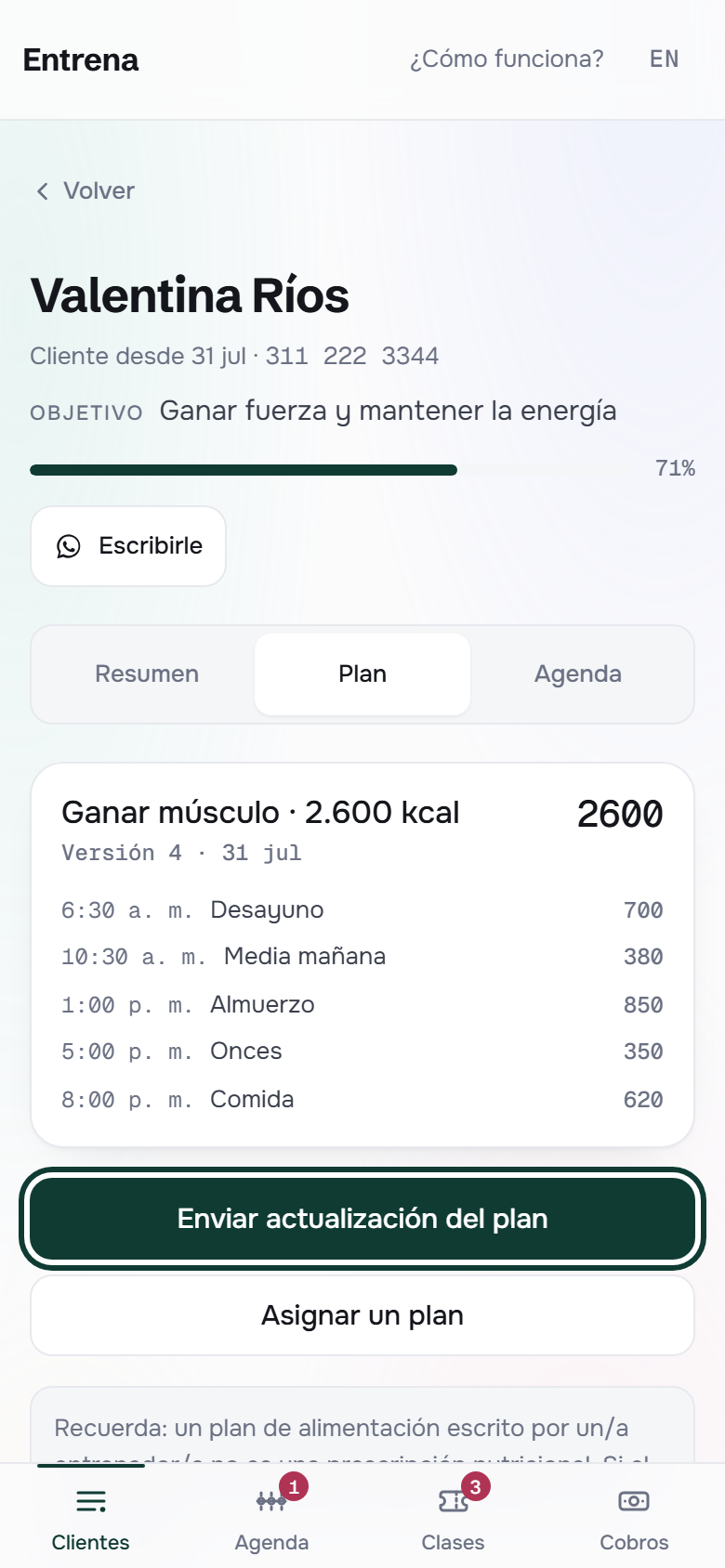
Abre el cliente y ve a «Plan». La primera vez, toca «Asignar un plan»: hay cuatro plantillas con comida de acá — arepa, fríjol, plátano — para que el primer plan te tome tres minutos y no cuarenta.
Cada comida lleva una línea tuya que dice por qué está ahí. Esa línea es lo que tu cliente más lee: es la diferencia entre seguir un plan y entenderlo.
Cuando cambies algo, toca «Enviar actualización del plan». A tu cliente le aparece como «Actualizado hoy», sin que tengas que mandarle pantallazos.
- 5
Programa sus sesiones
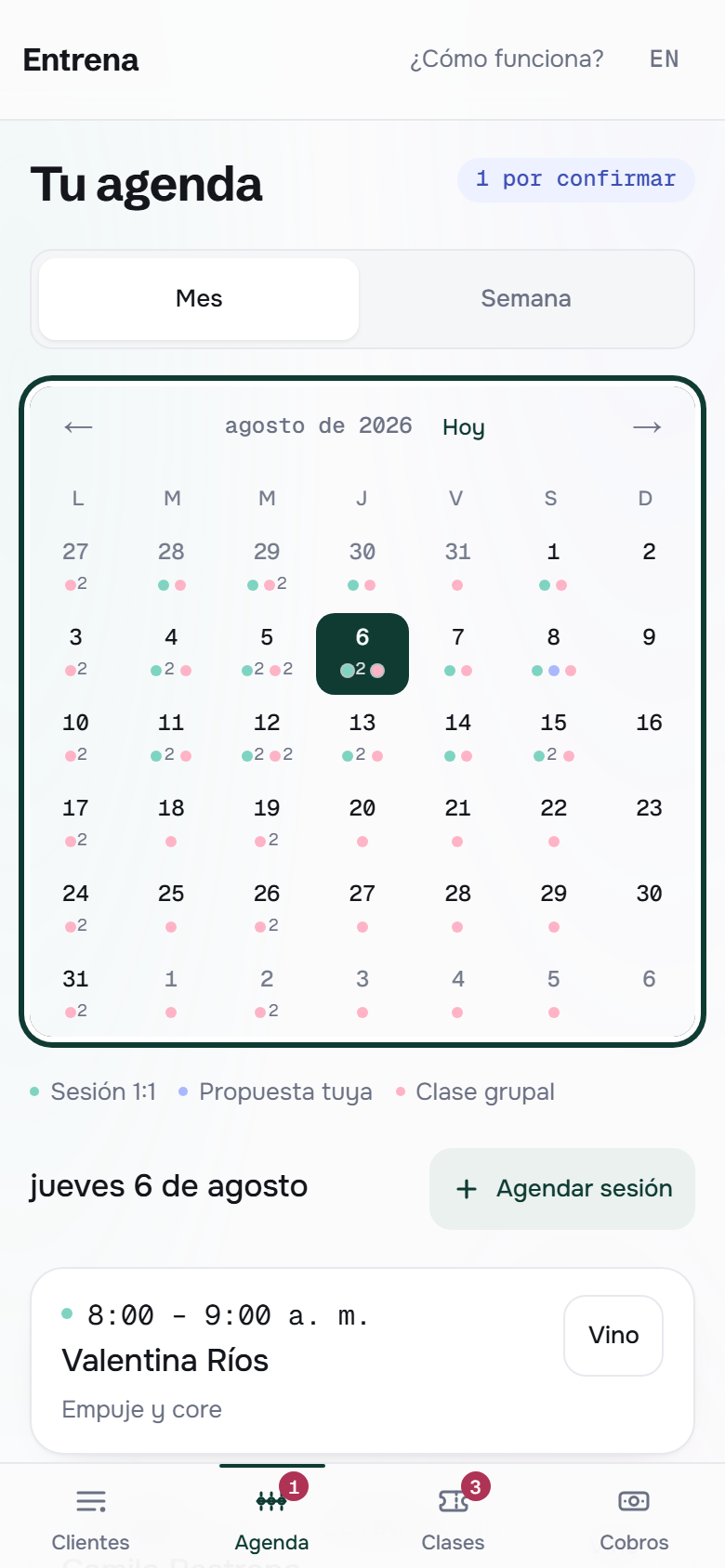
En «Agenda» ves tu mes completo. Cada punto de color en un día es algo tuyo: verde agua para sesiones uno a uno, morado para horarios que un cliente te propone, rosado para clases.
Para agendar, toca un día y luego «Agendar sesión» — o hazlo desde la ficha del cliente. Escoges día, hora y qué van a trabajar, y a tu cliente le aparece en su propia agenda.
Si un cliente te propone un horario, te llega aquí con un botón «Confirmar». Un toque y queda en firme para los dos.
- 6
Crea una clase y cobra los cupos
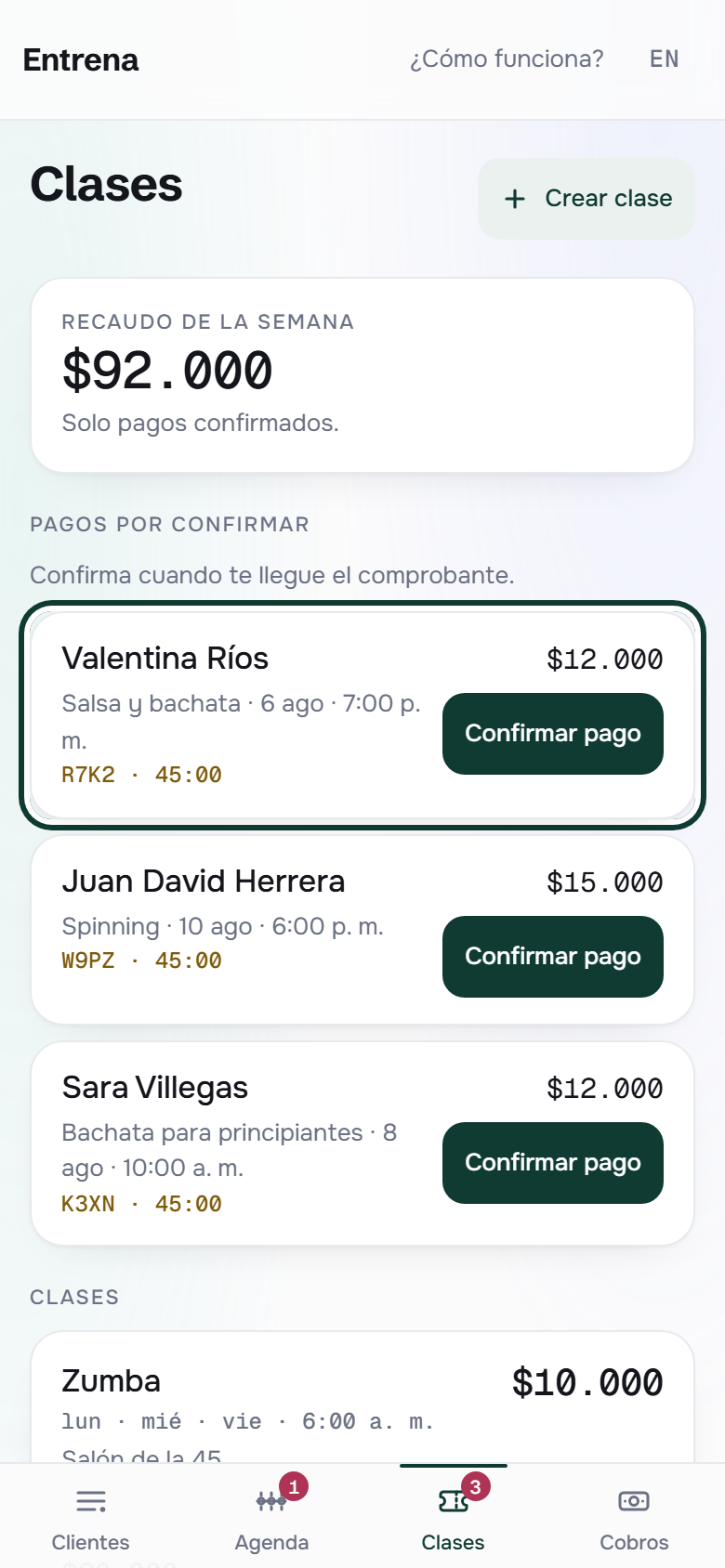
En «Clases» creas tus clases grupales con «Crear clase»: nombre, días, hora, cupos y precio.
Cuando alguien aparta un cupo, te aparece en «Pagos por confirmar» con un código y el tiempo que le queda. Tu cliente te paga como siempre — Nequi, transferencia, efectivo — y te manda el comprobante por WhatsApp con ese código.
Tú comparas el código, tocas «Confirmar pago», y el cupo queda suyo. Si no paga a tiempo, el cupo se libera solo.
El «Recaudo de la semana» de arriba suma solo pagos confirmados. Es plata que ya te llegó, no promesas.
- 7
Revisa quién te debe este mes
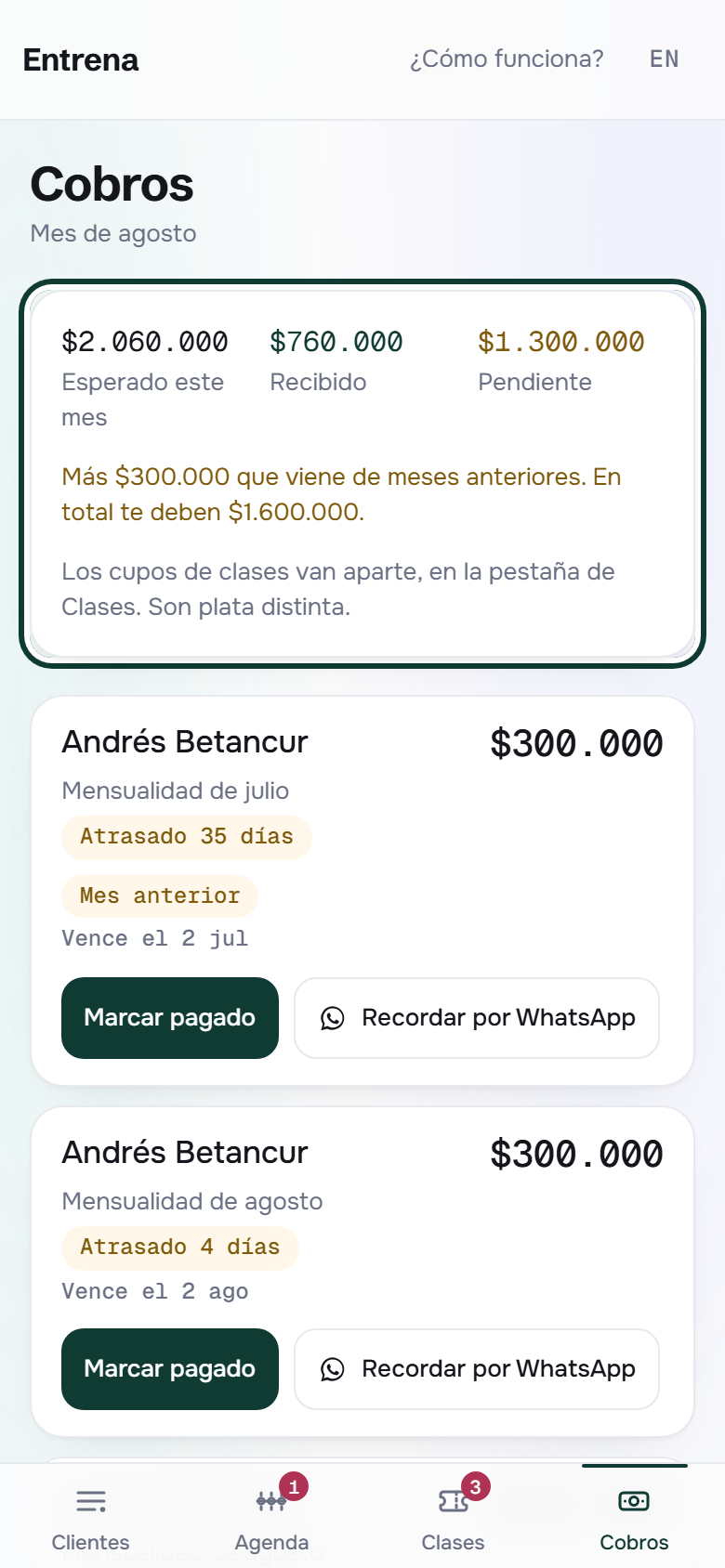
En «Cobros» está el mes completo: cuánto esperas, cuánto ya recibiste y cuánto falta. Debajo, cada cliente con su estado — pagado, pendiente o atrasado, y hace cuántos días.
Si alguien se atrasa, toca «Recordar por WhatsApp»: se abre el chat con un mensaje amable ya escrito. Nada se manda solo — siempre le das enviar tú.
Cuando te paguen, «Marcar pagado» y listo. El mes siguiente se abre solo, y lo que quedó pendiente no se pierde: sigue apareciendo hasta que se pague.
- 8
El aviso que más importa: clientes callados
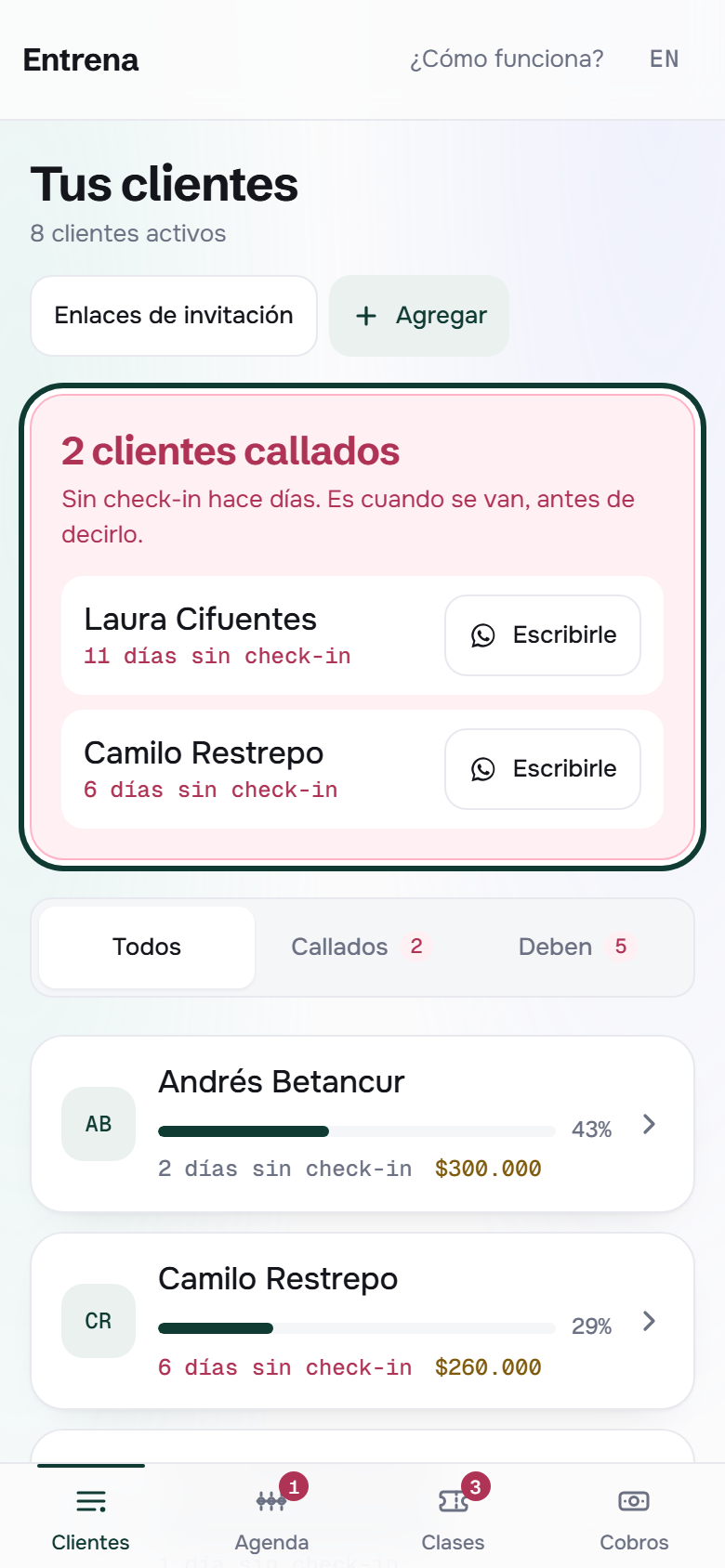
Arriba de tu lista hay un aviso rosado: tus clientes callados, los que llevan días sin hacer su check-in.
Existe porque un cliente casi nunca avisa que se va a ir. Primero deja de aparecer, y cuando lo notas, ya se fue — y te enteraste porque dejó de pagar.
Este aviso te lo muestra a tiempo, cuando todavía puedes hacer algo. «Escribirle» abre WhatsApp con un mensaje corto para preguntarle cómo va. Un mensaje a tiempo vale más que cualquier plan.
¿Un cliente cambió de celular?
Su link sigue siendo el mismo. Mándaselo otra vez al número nuevo desde «Enlaces de invitación» y listo.
Si el celular se perdió o se lo robaron, mejor dale un link nuevo: abre el cliente, baja hasta su enlace y toca «Revocar y generar otro». El anterior deja de funcionar de inmediato — quien tenga ese celular ya no ve nada — y tú le mandas el nuevo.
¿Algo no funciona o tienes una duda?
Escríbeme por WhatsApp y lo resolvemos. Para eso estoy — sobre todo en estas primeras semanas, tu opinión es la que arma esta app.
También está la página de ayuda, con el paso a paso de cada pantalla: Help